
ロリポップでのワードプレスの設定
- RORIPOPでサーバー契約(10日間無料お試しの間いに色々触って設定しましょう)
- RORIPOPにワードプレスをインストール
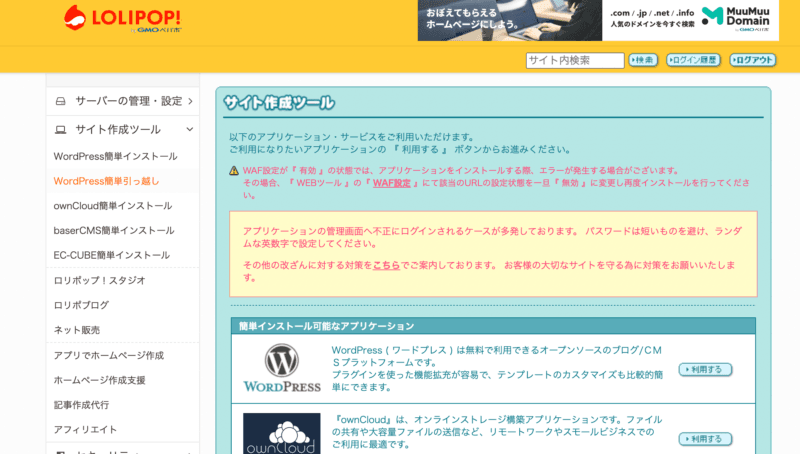
- ロリポップメニューからワードプレス簡単インストールからダウンロード
POINTここで、本来ならば独自ドメインも取得して置くと、後から設定するのが本当に楽です!
- 同じGMOグループのムームーだと、RORIPOPから1年契約をするとドメイン取得費用が無料のクーポンが貰えるので、必ずそれが発行されてから取得してくださいね。
- ドメイン取得の際に、クーポンを記入して費用金額が0になっているのを確認してくださいね、クレジットカードの登録が必須になっていますが、クーポンコードの効力があるので課金はされません。
- ここまで来たら、ブログを作成してくださいね!
- ワードプレスにテーマを入れないと不便ですので、色々ありますが私は無料のcocoonを利用しています。https://wp-cocoon.com/downloads/
- ここまで来たら、あとは記事をコツコツ書いていってくださいね。
- ブログのサイトレイアウトに関しては、ググると沢山の先人達が様々な手法を披露してくれていますので、一番お好みの設定をしてみてください、また独自の設計をしてみるのも一つです。

他サーバーからロリポップのお引越し
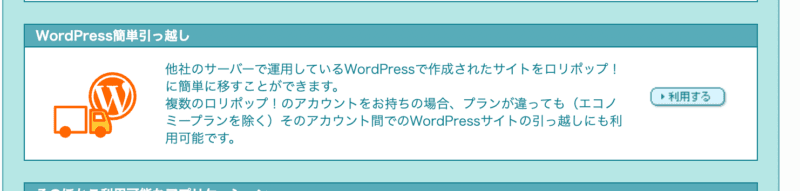
このように簡単引っ越しできる仕組みもありますので、私のように他サーバーからでも簡単にお引越しできます。
まとめ
色々な記事が沢山出ているので、何を参考にすればよいか迷うことも多いかと思います、またビギナーにしかわからない悩みや、エキスパートにしかわからない言語や設定が存在するので、それぞれのタイミングで少しずつスキルアップ出来ていくと、私は感じています。
[new_list count=”5″ type=”default” cats=”all” children=”0″ post_type=”post”]
[popular_list days=”all” rank=”0″ pv=”0″ count=”5″ type=”default” cats=”all”]
[author_box label=”この記事を書いた人]

